 1 godzina temu
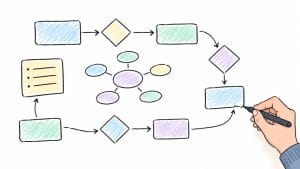
Excalidraw to darmowa wirtualna tablica online, na której w kilka minut narysujecie schemat, mapę myśli albo makietę aplikacji. Bez zakładania konta, bez instalacji — i z charakterystycznym „odręcznym” stylem, który sprawia, iż nikt nie oczekuje od was perfekcji.
Excalidraw to open-source’owa wirtualna tablica (whiteboard) działająca w przeglądarce pod adresem excalidraw.com. Jej wyróżnik to styl: kształty i strzałki wyglądają jak narysowane ręką, a nie stworzone przez program CAD. To celowe — szkic zaprasza do dyskusji, podczas gdy „dopieszczony” diagram sugeruje, iż wszystko już ustalono.
Dla kogo jest Excalidraw?
Excalidraw jest dla wszystkich, kto myśli obrazkami, ale nie chce walczyć z Visio czy Figmą. Szczególnie docenią go ci, którzy (jak ja) nie mają uzdolnień graficznych. Prostota tego programu sprawia, iż zadawalające efekty są w stanie, po krótkim treningu, osiągnąć niemal wszyscy.
Program sprawdza się wszędzie tam, gdzie liczy się szybkość i czytelność, a nie perfekcja co do piksela. Najczęściej służy do rysowania schematów: jak działa aplikacja, skąd płyną dane, który serwis rozmawia z którym. Równie dobrze nadaje się do map myśli i burz mózgów, na przykład przy planowaniu artykułu, projektu czy kampanii.
Oto przykład schematu stworzonego przez Excalidraw – dla uwierzytelniania dwuskładnikowego:
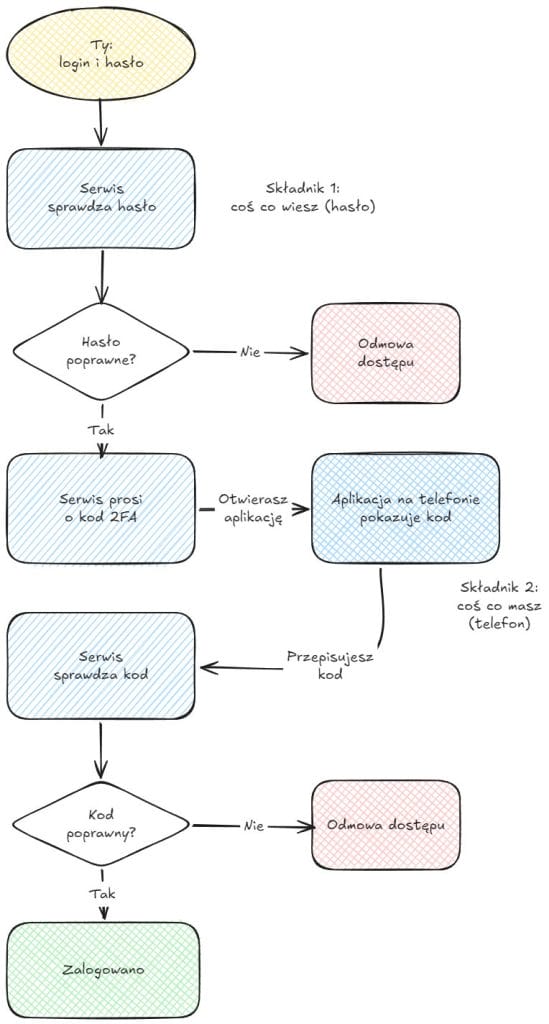
Jak widać, Exclidraw domyślnie oferuje nam styl imitujący odręczne obrazki – ale to akurat możemy wyłączyć. jeżeli więc potrzebujemy grafikę nie na burzę mózgów wewnątrz zespołu, ale na prezentację dla kierownictwa (które mogłoby uznać „odręczny” styl Excalidraw za nieco nieprofesjonalny), to bez trudu możemy przełączyć nasze rysowanie na bardziej „poważną” formę.
Prostota i szybkość programu sprawiają, iż projektanci szkicują w Excalidraw makiety ekranów, zanim ktokolwiek otworzy Figmę. Zespoły prowadzą na nim zdalne warsztaty i burze mózgów. Z kolei analitycy OSINT rysują mapy powiązań między osobami, firmami i domenami, a tu szyfrowanie end-to-end ma szczególne znaczenie.
Prostota i szybkość programu z całą pewnością zostaną docenione przez tych nauczycieli, wykładowców i trenerów, którzy lubią wizualne wytłumaczenia budowane „na żywo”. A „odręczny” styl dobrze wygląda w materiałach edukacyjnych.
Z programu mogą również korzystać twórcy treści i dziennikarze – na przykład przy tworzeniu ilustracji do artykułów czy grafik do prezentacji. Przy jego pomocy można choćby stworzyć szkicowe wykresy z danych z Excela – choć tu możliwości są ograniczone – mamy do wyboru raptem wykres kolumnowy, liniowy i radarowy.
Excalidraw doceniają również zwolennicy systemów osobistego zarządzania wiedzą, zwłaszcza tych skupionych na formie wizualnej. Nie bez powodu najpopularniejszą zewnętrzną wtyczką do Obsidiana (a więc taką, która nie została stworzona przez zespół Obsidiana) jest ta łącząca ten program do notatek z Excalidraw. Przeszło 8 milionów pobrań mówią same za siebie. Ale o tym nieco więcej poniżej.
Najważniejsze funkcje Excalidraw
Podstawowy zestaw funkcji Excalidraw – to co widzimy po wejściu na stronę excalidraw.com, jest nadzwyczaj skromny. Mamy tu prostokąty (a więc i kwadraty), elipsy (a więc i okręgi), romby, strzałki, linie, tekst i rysunek odręczny. Nieco więcej opcji pojawia się po kliknięciu przycisku trzech kropek – ale i tu liczba opcji nie powala. Ale to zaleta, nie wada – dzięki temu nauka programu trwa krótko, podobnie zresztą jak samo budowanie diagramów czy ilustracji.
Podstawą jest nieskończone płótno, na którym rozmieszczacie elementy. Szkicowy styl można w każdej chwili wyłączyć. Wtedy linie robią się gładkie, a czcionki – zwyczajne.
Nawet darmowa wersja pozwala pracować wspólnie w czasie rzeczywistym. Wystarczy wysłać link, liczba uczestników nie jest ograniczona i nikt nie musi zakładać konta (ale to oczywiście nie działa w trybie offline). Co ważne, taka sesja jest szyfrowana end-to-end. Klucz znajduje się w części linku po znaku #, więc serwer nie widzi zawartości waszego rysunku.
Excalidraw działa też offline jako aplikacja PWA, którą zainstalujecie prosto z przeglądarki. Po wejściu na stronę excalidraw.com po prostu kliknijcie „Zainstaluj” w polu adresowym przeglądarki:
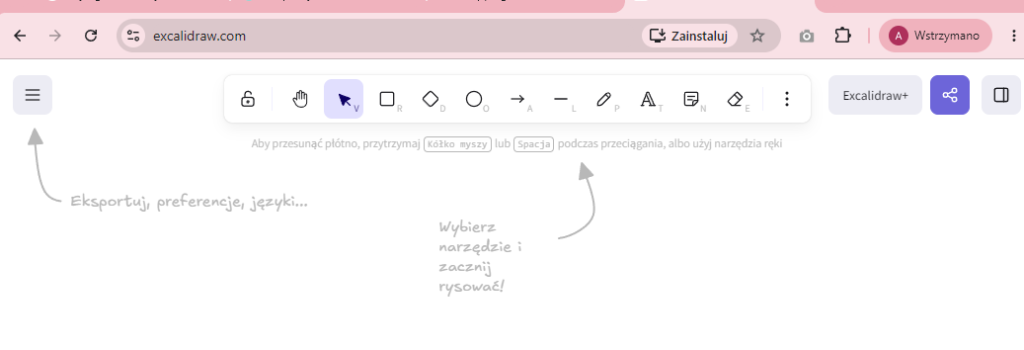
Tak zainstalowaną aplikację możecie sobie uruchomić niezależnie od Chrome’a.
Gotowy rysunek wyeksportujecie do PNG, SVG albo otwartego formatu . excalidraw opartego na JSON. Do obrazka PNG lub SVG można choćby dołączyć całą scenę. Dzięki temu później wczytacie go z powrotem i dalej edytujecie. Ponadto macie do dyspozycji biblioteki gotowych elementów czy import diagramów z kodu Mermaid.
Krótkie samouczki wideo z opisem najważniejszych funkcji programu znajdziecie pod tym linkiem.
Jak używać Excalidraw – pierwsze kroki
Wystarczy wejść na excalidraw.com i zacząć rysować. Narzędzia wybieracie z górnego paska albo klawiszami: R to prostokąt, D romb, O elipsa, A strzałka, L linia, P ołówek, T tekst, a E gumka. Tekst do kształtu dodacie podwójnym kliknięciem myszką w jego środek, a napis sam się zawinie.
Strzałki „przyklejają się” do kształtów i podążają za nimi, gdy coś przesuwacie. Strzałki łamane pod kątem prostym dają z kolei schludne połączenia w schematach. Jeszcze szybciej zbudujecie diagram blokowy, jeżeli zaznaczycie kształt i wciśniecie Ctrl (na Macu Cmd) razem ze strzałką kierunkową. Excalidraw od razu doda wtedy kolejny, połączony blok.
Wygląd elementów zmieniacie w panelu po lewej. Ustawicie tam kolor, rodzaj wypełnienia, grubość i „odręczność” linii oraz font. jeżeli czegoś nie możecie znaleźć, skrót Ctrl+/ otworzy paletę poleceń z wyszukiwarką wszystkich funkcji. Ikona książki prowadzi natomiast do bibliotek z gotowymi zestawami ikon.
Żeby rysować razem z innymi, kliknijcie „Udostępnij”, uruchomcie sesję na żywo i wyślijcie link. Pracę zapiszecie skrótem Ctrl+S jako plik .excalidraw, a Ctrl+Shift+E otworzy okno eksportu do PNG lub SVG. Pamiętajcie jednak, iż niezapisany rysunek żyje tylko w pamięci przeglądarki. Wystarczy wyczyścić dane strony, żeby zniknął.
Zalety Excalidraw
Największą zaletą Excalidraw jest niski próg wejścia. Nie potrzebujecie konta ani instalacji, a interfejs opanujecie w pięć minut. Narzędzie jest darmowe i otwarte, więc chętni mogą choćby postawić własną instancję, na przykład w Dockerze na domowym serwerze.
Kolejny atut to prywatność. Wspólne sesje są szyfrowane end-to-end, a wasze rysunki domyślnie zostają w przeglądarce. Do tego dochodzi szybkość pracy dzięki skrótom klawiszowym i przyklejającym się strzałkom. Odręczny styl wybacza przy tym sporo niedoskonałości, więc szkic nie musi być idealny, żeby dobrze wyglądał.
Wady i ograniczenia
Excalidraw ma też słabsze strony. W darmowej wersji nie ma zapisu w chmurze, a w przeglądarce mieści się tylko jedna scena. O porządek w plikach musicie więc zadbać sami. Narzędzie nie nadaje się też do precyzyjnych rysunków: brakuje pełnych notacji UML i BPMN, a przy dużych diagramach robi się ciasno. Elementy można co prawda nakładać na siebie i przesuwać do przodu lub do tyłu, ale nie ma panelu warstw znanego z programów graficznych, w którym całe grupy elementów ukryjecie albo zablokujecie jednym kliknięciem.
Odręczny styl nie wszędzie pasuje. W formalnym raporcie czy ofercie dla klienta „bazgroły” mogą wyglądać nieprofesjonalnie, choć na szczęście da się je wyłączyć. Przy ogromnych scenach z setkami elementów i dużymi obrazami przeglądarka zaczyna ponadto zwalniać.
Niektóre z najciekawszych funkcji, takich jak prezentacje, eksport do PDF i PPTX, komentarze czy rozszerzone AI, wymagają płatnego Excalidraw+. Brakuje też natywnych aplikacji mobilnych. Na tablecie Excalidraw działa w przeglądarce, ale z pracą z rysikiem bywa różnie. Interfejs jest tylko częściowo dostępny po polsku, a dokumentacja i biblioteki są głównie po angielsku.
Excalidraw i Obsidian – najpopularniejsza integracja
Najmocniejszą integracją Excalidraw jest wtyczka do Obsidiana. Ma ponad 8 mln pobrań, co czyni ją jedną z najpopularniejszych w całym ekosystemie tej aplikacji. Tworzy ją Zsolt Viczián, który wciąż regularnie ją rozwija.
Wtyczka Excalidraw zapisuje rysunki jako pliki .excalidraw.md w waszym sejfie, czyli lokalnie i pod Waszą kontrolą. Rysunki osadzicie w notatkach, a linki działają w obie strony: z elementu rysunku do notatki i z notatki do konkretnego elementu. Na płótno można też wstawiać fragmenty notatek, obrazy, PDF-y, filmy z YouTube’a a choćby wzory matematyczne zapisane w LaTeX-u, języku używanym przez naukowców.
Bardziej zaawansowani użytkownicy mogą automatyzować pracę skryptami ExcalidrawAutomate. Wtyczka potrafi ponadto sama eksportować rysunki do PNG i SVG, rozpoznaje tekst na obrazach (OCR) i działa na telefonie. Obsidian ma co prawda wbudowane płótno Canvas, ale to inne narzędzie. Canvas układa notatki jak karteczki na tablicy, a Excalidraw pozwala po prostu rysować.
Podsumowanie
Excalidraw to jedno z tych narzędzi, które warto mieć w zakładkach, bo jest darmowe, szybkie i przyjazne, a dodatkowo dba o naszą prywatnośś. Nie zastąpi profesjonalnego systemu do diagramów ani zaawansowanego programu do rysunków, ale w większości codziennych sytuacji typu „narysuj mi to” sprawdzi się bez zarzutu. jeżeli używacie Obsidiana, wtyczka Excalidraw zamieni waszą bazę notatek w miejsce, gdzie tekst i rysunek żyją obok siebie. Najlepiej po prostu spróbujcie. Narysowanie pierwszego schematu zajmie wam mniej czasu niż lektura tego tekstu.
Źródło grafiki: Sztuczna inteligencja, ChatGPT